포비 사용법 ③ 카드뉴스 비서 — 블로그 원고 하나로 카드뉴스 한 세트
navilabs· 2026.10.23 · 조회 2
포비 메뉴별 사용법, 세 번째는 카드뉴스 비서예요.
블로그에 쓴 글을 인스타그램용 카드뉴스로 바꾸고 싶을 때,
원고만 붙여 넣으면 표지부터 마무리까지 한 세트로 만들어 줘요.
0. 어디서 여나요?
로그인 → 왼쪽 메뉴 카드뉴스 비서
(모바일은 아래 탭의 더보기 안에 있어요.)
화면 위에 탭이 두 개 있어요.
· 카드뉴스 → 원고를 표지 · 본문 · 마무리 여러 장으로
· 썸네일 이미지 → 문단 하나를 AI가 그린 이미지 한 장으로
플랜 제한 없이 쓸 수 있고, 허니만 들어요.
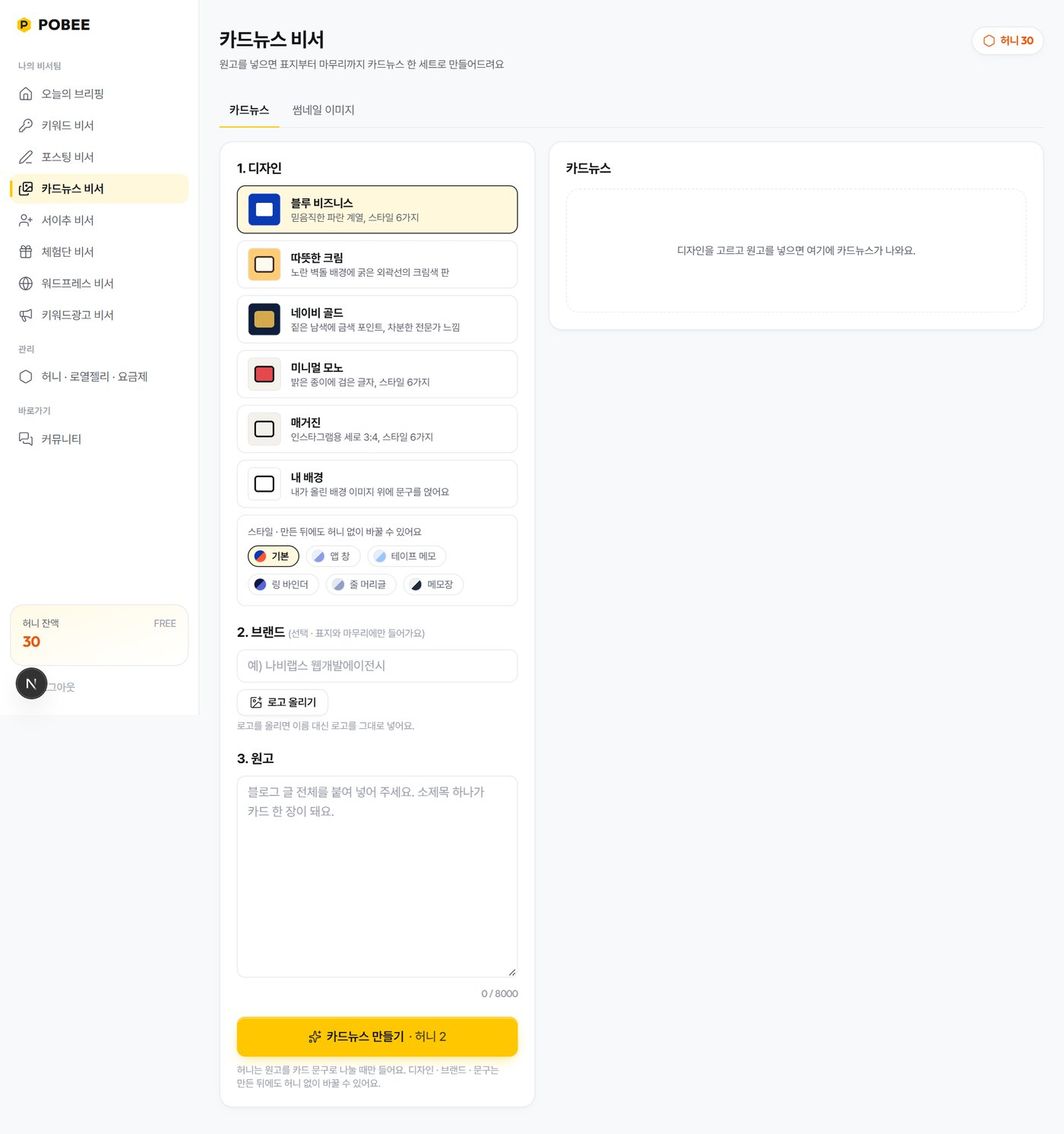
1. 디자인 고르기
1. 디자인에서 마음에 드는 걸 하나 누르세요.
· 블루 비즈니스 — 믿음직한 파란 계열, 스타일 6가지
· 따뜻한 크림 — 노란 벽돌 배경에 크림색 판
· 네이비 골드 — 짙은 남색에 금색 포인트
· 미니멀 모노 — 밝은 종이에 검은 글자, 스타일 6가지
· 매거진 — 인스타그램용 세로 3:4, 스타일 6가지
· 내 배경 — 내가 올린 배경 이미지 위에 문구를 얹어요
블루 비즈니스 · 미니멀 모노 · 매거진은
아래에 스타일 칩이 더 나와요. (기본 + 5가지)
예) 블루 비즈니스 → 기본 · 앱 창 · 테이프 메모 · 링 바인더 · 줄 머리글 · 메모장
내 배경을 고르면
· 배경 이미지 올리기 버튼이 생겨요
· 글자 판을 밝은 판 · 어두운 글자 / 어두운 판 · 밝은 글자 중에 골라요
· 글자가 없는 정사각형 이미지를 올리는 게 좋아요

2. 브랜드 · 로고 (선택)
2. 브랜드 칸에 이름을 넣으면 (30자까지)
표지와 마무리 카드에만 들어가요.
로고 올리기로 로고를 올리면
이름 대신 로고를 그대로 넣어요.
(이미지는 10MB 이하)
3. 원고 넣고 [카드뉴스 만들기]
3. 원고에 블로그 글 전체를 붙여 넣고
카드뉴스 만들기 · 허니 2를 누르세요.
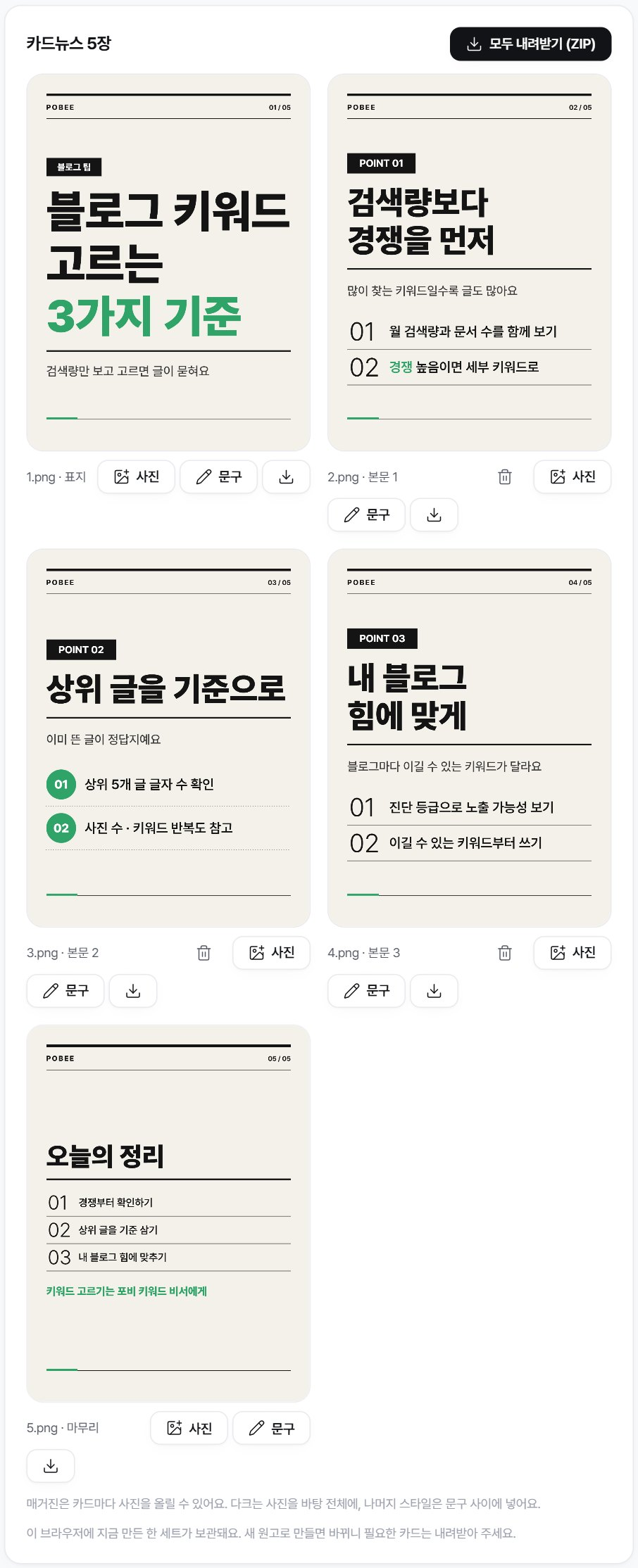
AI가 원고를 나눠서 이렇게 만들어요.
· 표지 — 제목 · 한 줄 소개
· 본문 카드 — 원고 길이에 맞춰 여러 장
· 마무리 — 핵심 요약 (최대 3줄)
소제목 하나가 카드 한 장이 돼요.
그래서 소제목을 나눠 둔 글일수록 깔끔하게 나와요.
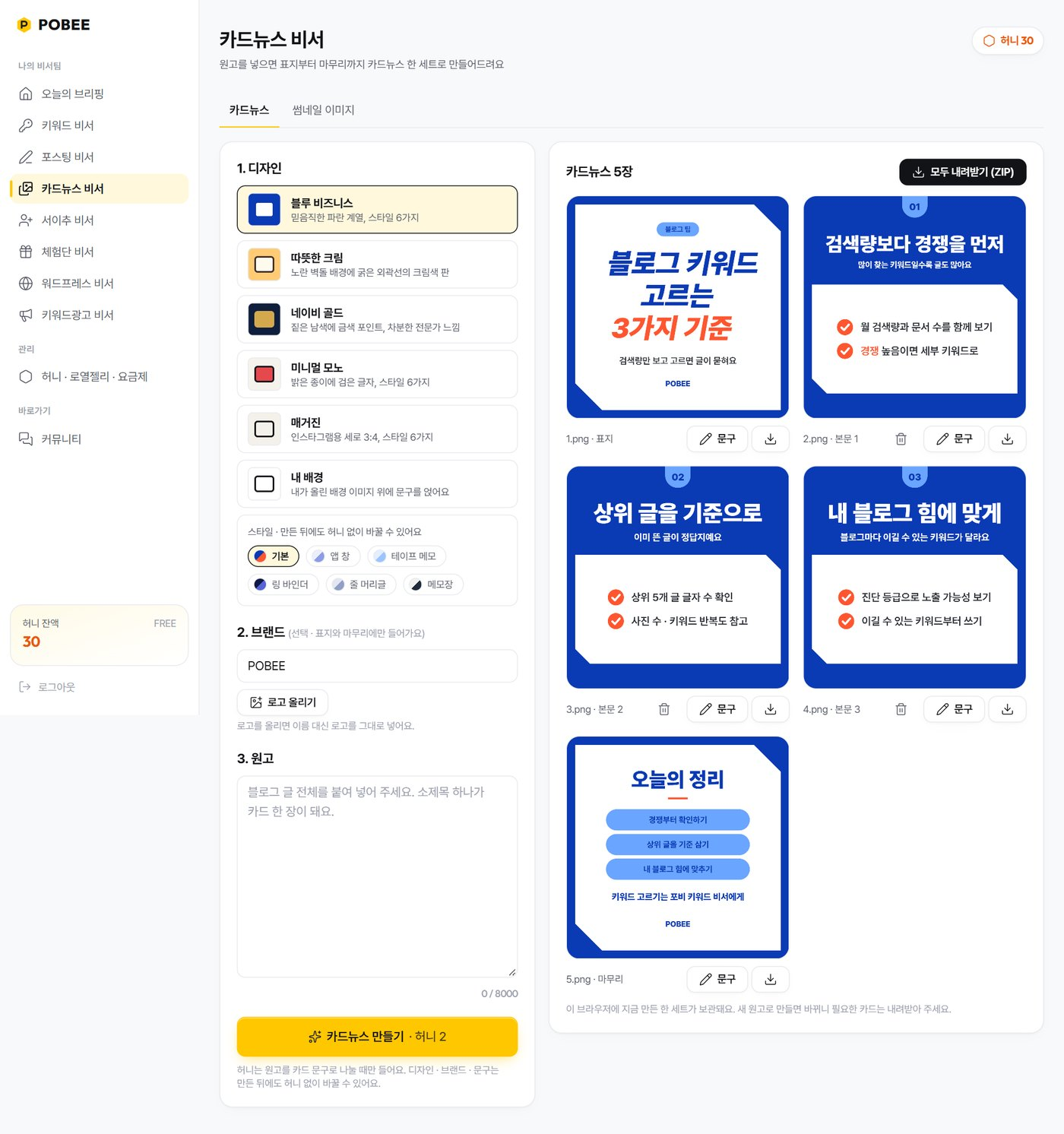
글자는 AI가 그림으로 그리는 게 아니라
디자인 위에 직접 얹는 방식이라
한글이 깨지지 않아요.
허니는 원고를 카드 문구로 나눌 때만 들어요.
4. 카드마다 있는 버튼
오른쪽에 카드뉴스 n장이 나오고
카드 아래에 1.png · 표지 처럼 이름과 버튼이 붙어요.
· 문구 → 그 카드 문구를 바로 고쳐요
· ⬇ (내려받기) → 그 카드 한 장만 PNG로 저장
· 🗑 (지우기) → 본문 카드 빼기 (본문이 2장 이상일 때)
· 사진 → 매거진 디자인일 때만 보여요 (아래 6번)
문구를 누르면 고칠 칸이 열려요.
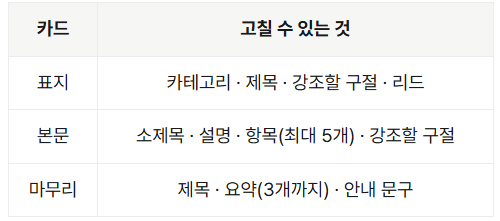
· 고치는 대로 위의 카드가 바로 다시 그려져요
· 강조할 구절은 카드 문구 안의 글자 그대로 적어야 색이 칠해져요
· 제목 · 설명에서 Enter를 누르면 카드에서도 그 자리에서 줄이 바뀌어요

5. 내려받기
오른쪽 위 모두 내려받기 (ZIP)
→ 전체 카드를 1.png, 2.png … 순서대로 묶어서 저장해요.
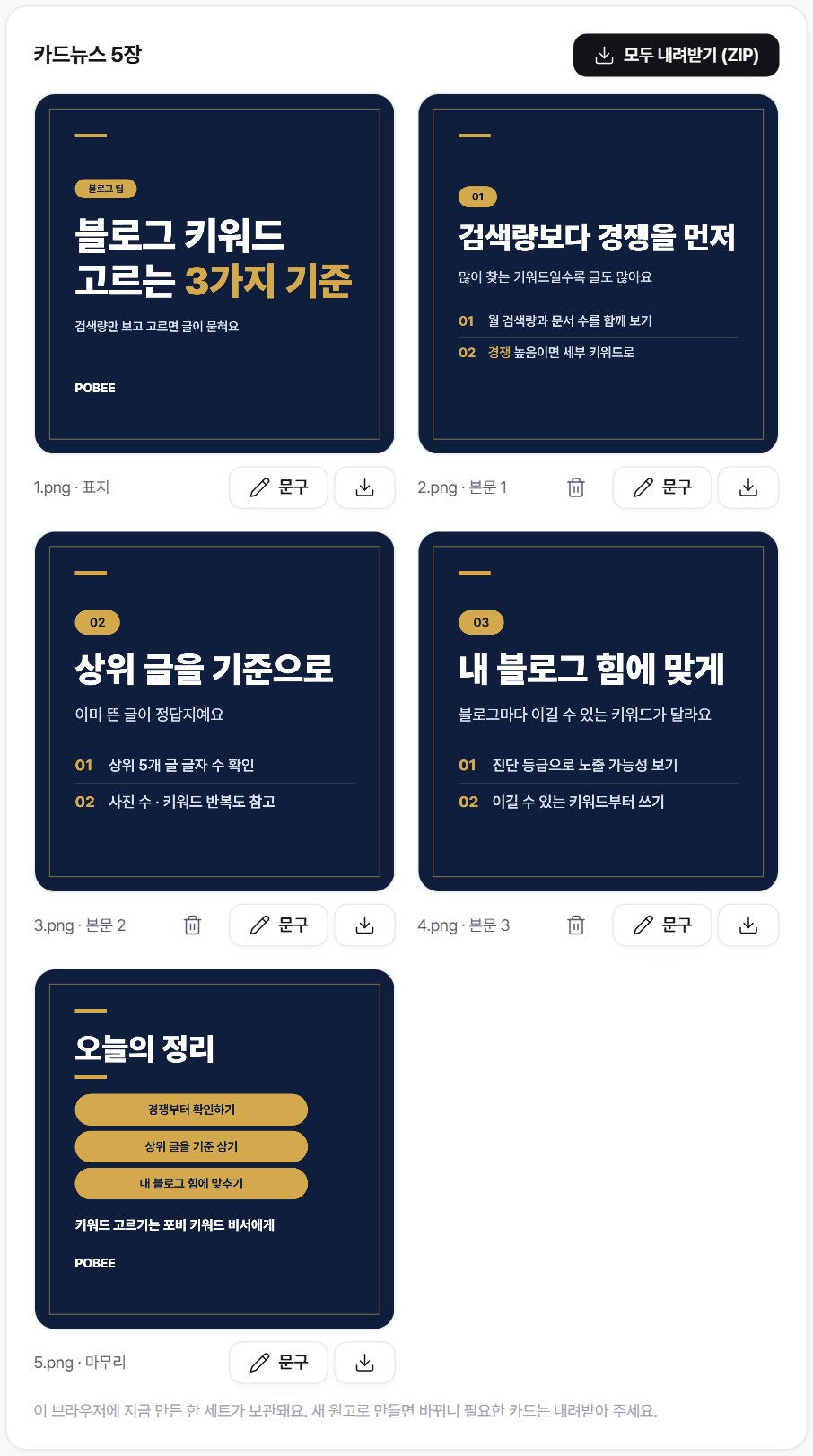
사이즈는
· 매거진: 1080×1440 (세로 3:4)
· 나머지: 1080×1080 (정사각형)
6. 매거진 — 카드마다 사진 넣기
매거진 디자인을 고르면
카드마다 사진 버튼이 생겨요. (표지 · 마무리 포함)
· 다크 스타일 → 사진을 바탕 전체에
· 나머지 스타일 → 문구 사이에 사진을 넣어요
· 올린 사진은 ✕로 다시 뺄 수 있어요
7. 썸네일 이미지 탭 — AI가 그리는 한 장
위의 썸네일 이미지 탭으로 바꾸면
문단 하나를 AI 이미지 한 장(정사각형)으로 만들어요.
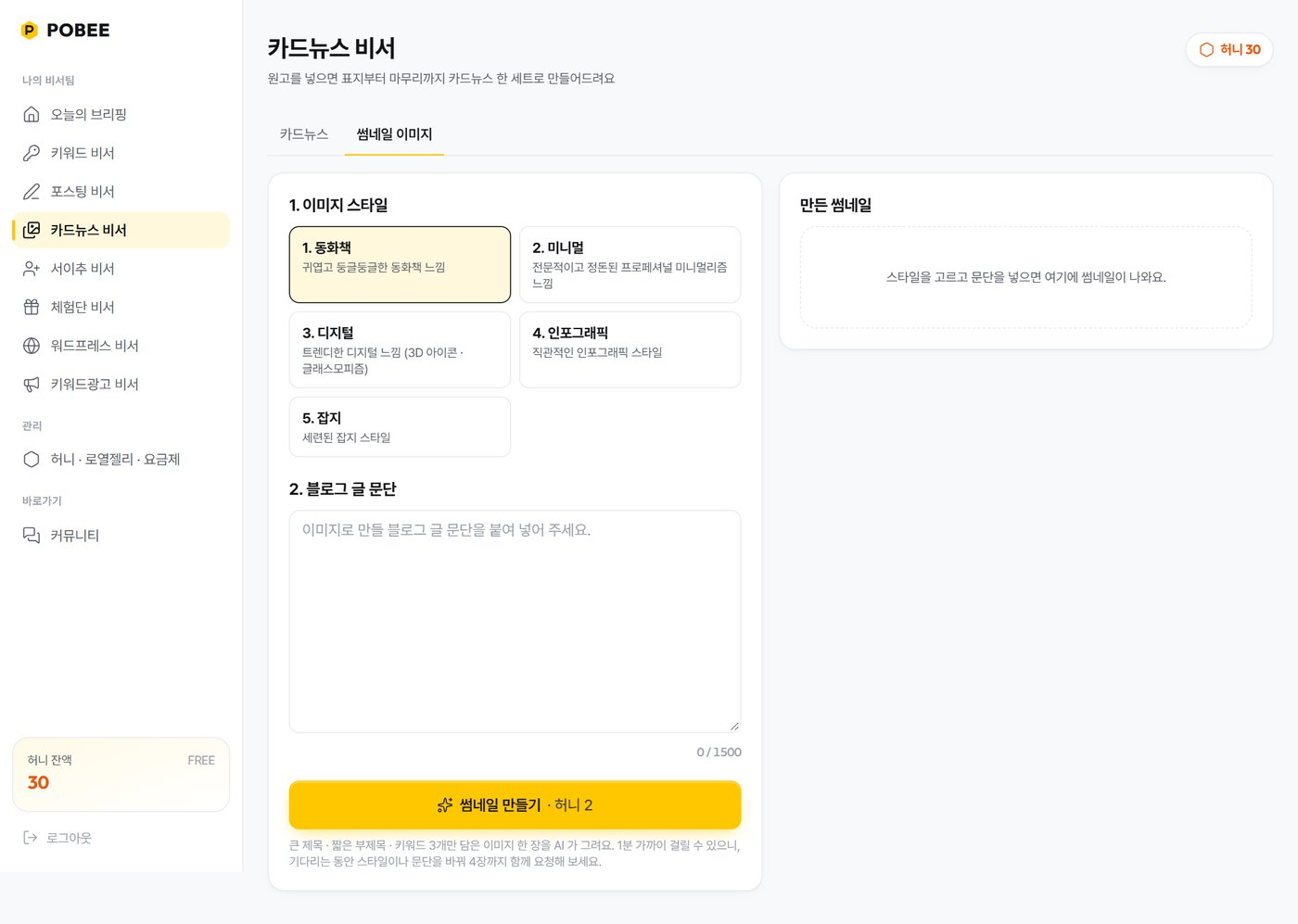
1. 이미지 스타일
동화책 · 미니멀 · 디지털 · 인포그래픽 · 잡지 중 하나
2. 블로그 글 문단
이미지로 만들 문단을 붙여 넣고 (1,500자까지)
썸네일 만들기 · 허니 2를 누르세요.
· 큰 제목 · 짧은 부제목 · 키워드 3개만 담은 이미지가 나와요
· 1분 가까이 걸릴 수 있어요
· 기다리는 동안 스타일이나 문단을 바꿔서
한 번에 4장까지 같이 요청할 수 있어요
오른쪽 만든 썸네일에서 내려받기로 저장하고,
🗑 버튼으로 지울 수 있어요.
추천 순서 (3분 루틴)
1. 포스팅 비서로 쓴 원고를 복사
2. 카드뉴스 탭에서 디자인 아무거나 고르고 원고 붙여 넣기
3. 카드뉴스 만들기
4. 디자인 · 스타일을 바꿔 가며 어울리는 것 고르기 (허니 안 듦)
5. 문구로 넘치거나 어색한 카드만 손보기
6. 모두 내려받기 (ZIP) → 인스타그램에 올리기
자주 묻는 것
Q. 만든 카드뉴스는 어디에 저장되나요?
지금 쓰는 이 브라우저에 마지막 한 세트만 보관돼요.
새 원고로 만들면 바뀌니, 필요한 카드는 내려받아 두세요.
썸네일은 이 브라우저에 최근 20장까지 보관되고, 다른 기기에서는 안 보여요.
Q. 디자인을 바꾸면 허니가 또 드나요?
아니요. 허니는 원고를 카드로 나눌 때만 들어요.
디자인 · 스타일 · 브랜드 · 문구는 몇 번을 바꿔도 무료예요.
Q. 썸네일이 안 그려졌어요.
그리지 못했거나 너무 오래 걸린 이미지는 허니를 돌려받아요.
AI 이미지는 포스팅 비서의 AI 이미지와 합쳐서 하루 40장까지 만들 수 있어요.
다음 편은 서이추 비서 사용법이에요.
궁금한 점은 댓글로 남겨 주세요 🐝