[포비 사용법 ②] 포스팅 비서 — 개요만 적으면 원고부터 임시저장까지
navilabs· 2026.10.23 · 조회 1
포비 메뉴별 사용법, 두 번째는 포스팅 비서예요.
"키워드는 정했는데 글이 안 써져요."
그럴 때 원고 쓰기부터 네이버에 옮기기까지 맡기는 메뉴예요.
0. 어디서 여나요?
로그인 → 왼쪽 메뉴 포스팅 비서
· 모든 플랜에서 쓸 수 있어요.
· 횟수 제한 대신 허니로 일해요. 버튼마다 드는 허니가 적혀 있어요.
· 오른쪽 위에 지금 남은 허니가 보여요.
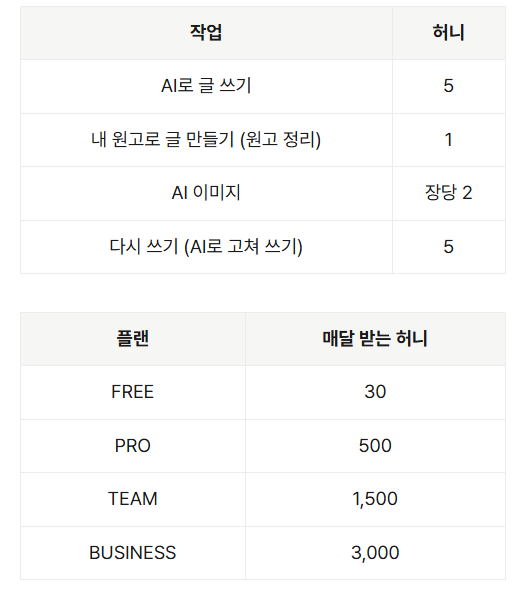
예) AI로 글 쓰기 + AI 이미지 4장 = 허니 13
1. 쓰는 방법 고르기
맨 위에서 둘 중 하나를 골라요.
· AI로 새로 쓰기 → 개요만 적으면 AI가 글을 써요
· 내 원고 붙여넣기 → 이미 쓴 글을 읽기 좋게 정리만 해요
AI로 새로 쓰기부터 볼게요. (붙여넣기는 5번에서)
2. 글쓰기 스타일 — 한 번만 해 두세요
입력 화면 맨 위에 글쓰기 스타일이 한 줄로 접혀 있어요.
설정하기를 누르면 펼쳐져요.
· 강조 색상 → 빨간색 · 파란색 · 초록색 · 주황색 · 보라색 중 하나
· 나를 소개하는 말 (500자) → 글의 말투 · 관점에 반영돼요
· AI로 페르소나 개선하기 → 몇 줄만 적어도 소개말로 다듬어 줘요
· 말투 가져오기 → 네이버 블로그 주소를 넣으면
최근 글을 읽고 소개말로 정리해 줘요 (지금 적어 둔 소개말은 바뀌어요)
3. 무엇에 대해 쓸까요?
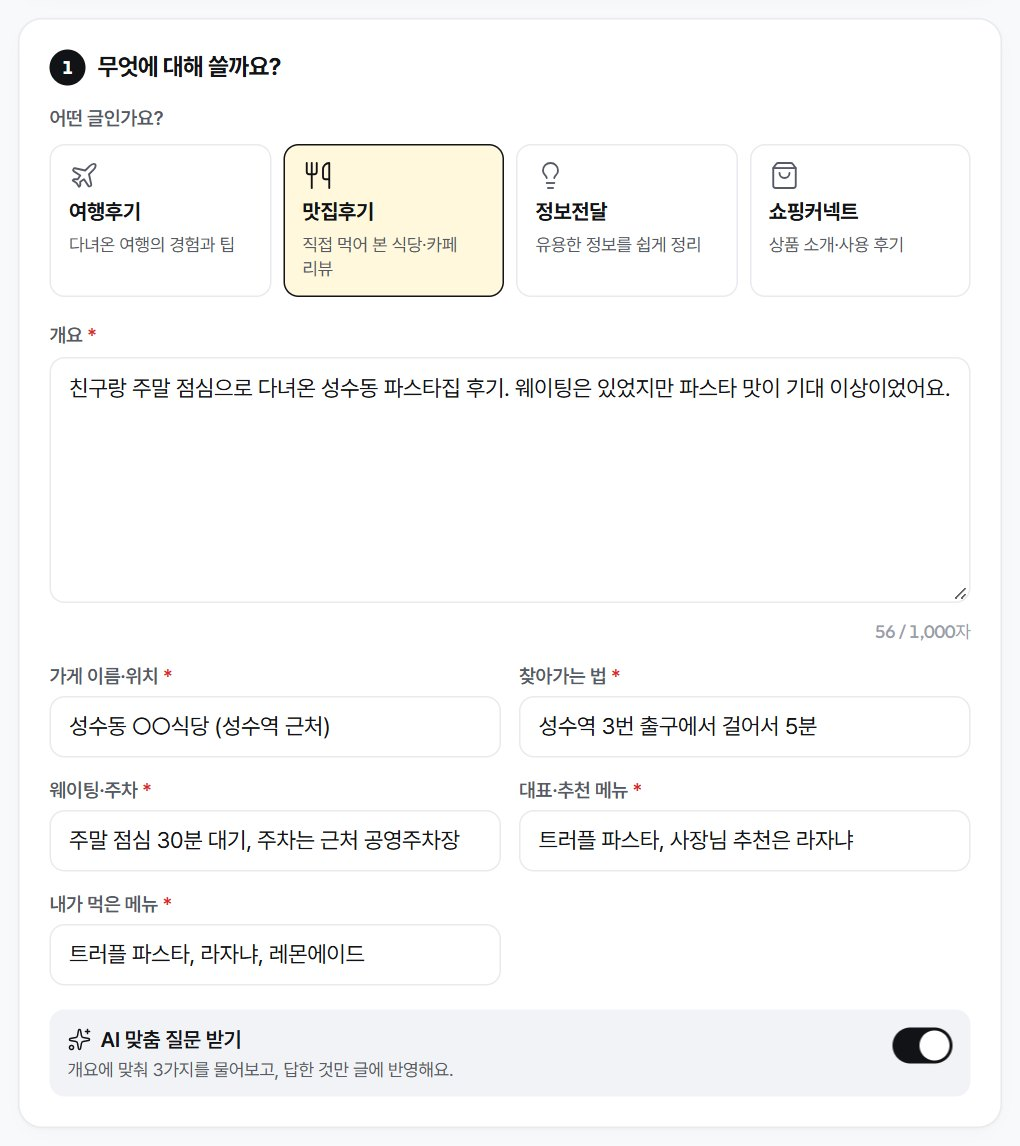
어떤 글인가요? 에서 카테고리를 골라요.
· 여행후기 · 맛집후기 · 정보전달 · 쇼핑커넥트
개요는 꼭 적어야 해요. (1,000자까지)
어떤 글을 쓰고 싶은지 편하게 적으면 돼요.
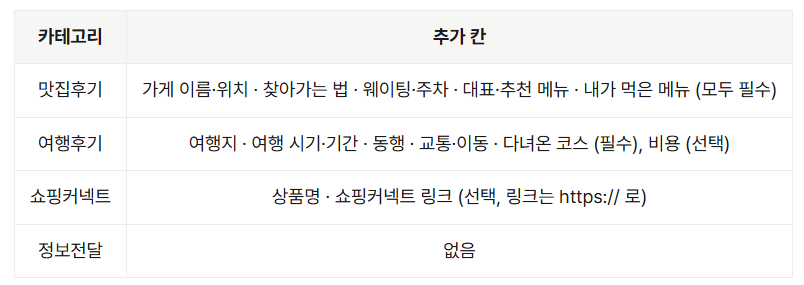
카테고리마다 추가 칸이 생겨요. (* 표시는 필수)
AI 맞춤 질문 받기 (기본 켜짐)
개요에 맞춰 3가지를 더 물어봐요. 답한 것만 글에 반영해요.
켜 두면 아래 버튼이 다음: 맞춤 질문 받기로 바뀌어요.
💡 팁
키워드 비서에서 맡기기를 누르고 오면
개요와 핵심 키워드 칸에 그 키워드가 미리 들어가 있어요.
(이미 적어 둔 칸은 그대로 둬요)
4. 조금만 더 알려 주세요 → 제목 · 사진
맞춤 질문 (선택)
질문 3개가 나와요. 아는 만큼만 적으세요.
· 비워 둔 질문은 AI가 제안한 예시 내용으로 써요.
· 다른 질문을 누르면 답하지 않은 질문만 바뀌어요.
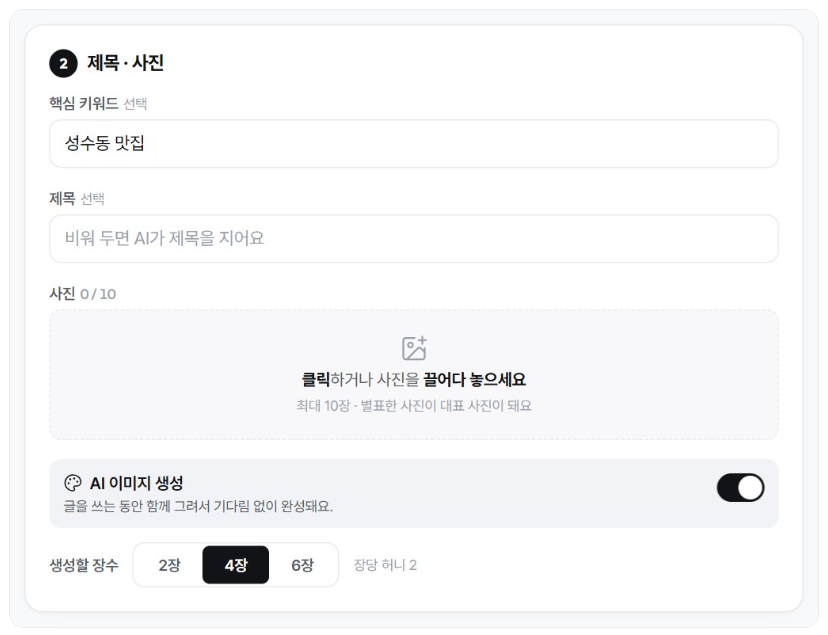
핵심 키워드 (선택, 30자)
제목에 1번, 본문에 자연스럽게 넣어요.
제목 (선택)
비워 두면 AI가 제목을 지어요.
사진 (최대 10장, 한 장 20MB까지)
· 클릭하거나 끌어다 놓거나 붙여넣기로 넣어요.
· 별표한 사진이 대표 사진이 돼요.
· 맛집후기 · 여행후기는 칸별로 올려요.
맛집후기: 외관 · 입구 / 내부 · 분위기 / 메뉴판 / 음식 / 기타
여행후기: 이동 / 다녀온 코스의 장소마다 한 칸 / 숙소 / 기타
칸에 맞게 올리면 그 내용을 쓴 문단 옆에 사진을 놓아요.
AI 이미지 생성 (기본 켜짐)
2장 · 4장 · 6장 중에 골라요. 장당 허니 2.
사진이 부족할 때 켜 두세요. 필요 없으면 꺼도 돼요.
마지막으로 AI로 글 쓰기를 누르면 시작해요.
📷 여행후기를 골랐을 때 칸별 사진 올리기 화면
5. 내 원고 붙여넣기
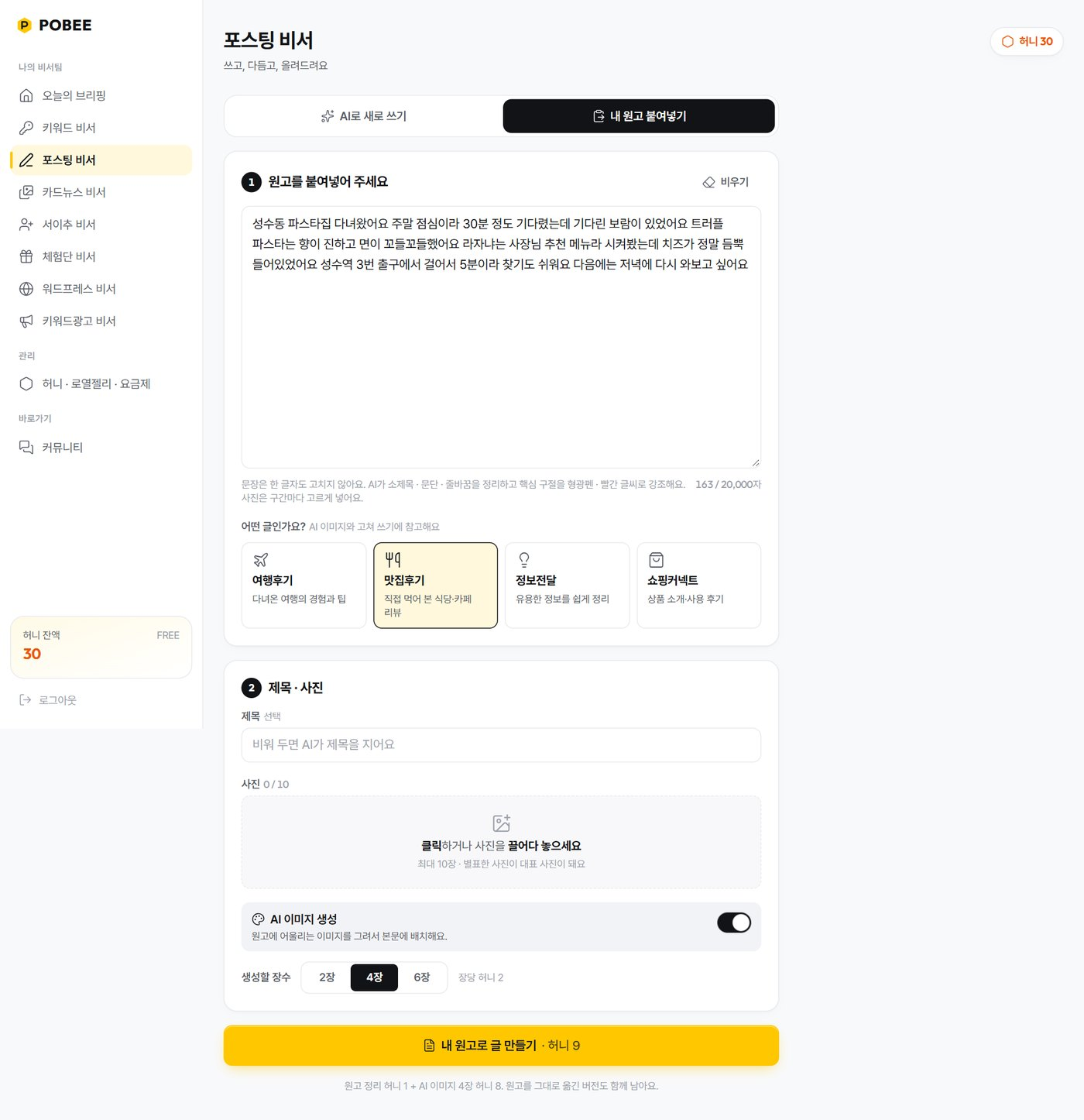
이미 써 둔 글이 있을 때 써요. (20,000자까지)
· 마크업으로 출력되는 ChatGPT, Gemini 블로그 글을 복사 후 붙여넣기를 누르거나, 칸에 직접 Ctrl+V
· 문장은 한 글자도 고치지 않아요.
소제목 · 문단 · 줄바꿈을 정리하고
핵심 구절을 형광펜 · 빨간 글씨로 강조해요.
· 사진은 구간마다 고르게 넣어요.
· 카테고리는 AI 이미지와 고쳐 쓰기에 참고해요.
내 원고로 글 만들기를 누르면 정리를 시작해요.
원고를 그대로 옮긴 버전(내 원고)도 함께 남아요.
6. 결과 화면 — 쓰는 동안 실시간으로 보여요
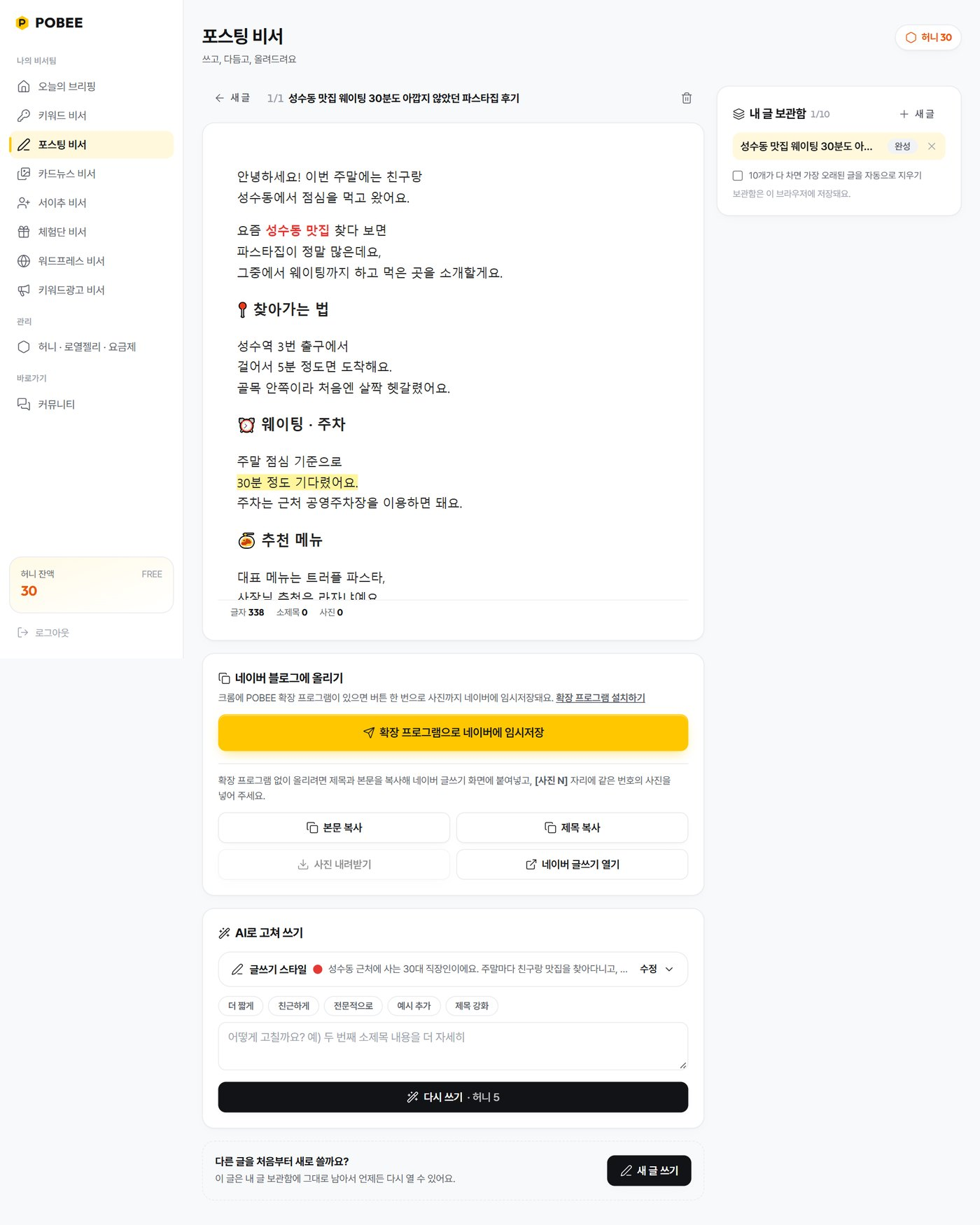
"원고를 작성 중입니다!" 와 함께 글이 실시간으로 채워져요.
보통 30초~1분 걸려요.
· 멈추고 싶으면 중지
· AI 이미지는 위쪽에 AI 이미지 그리는 중 n/4 처럼 보여요
· 다 쓰면 아래에 글자 · 소제목 · 사진 수가 나와요
이미지가 실패하면 다시 그리기로 실패한 장만 다시 그려요. (장당 허니 2)
글이 아예 안 나왔다면 같은 내용으로 다시 만들기를 누르세요.
7. 네이버 블로그에 올리기
방법 1. 확장 프로그램 (PC 크롬)
확장 프로그램으로 네이버에 임시저장을 누르면
사진까지 네이버에 임시저장돼요.
· 새로 열린 네이버 탭은 닫지 마세요. 끝나면 이 화면으로 돌아와요.
· 다 되면 네이버에서 확인 · 발행하기로 열어서
확인한 뒤 직접 발행하세요.
· 확장 프로그램은 2.1.0 이상이어야 해요.
설치 전이면 화면 위에 설치 · 업데이트 안내가 떠요.
방법 2. 복사해서 붙여넣기
· 본문 복사 · 제목 복사
· 사진 n장 내려받기 → [사진 1], [사진 2] 번호대로 받아져요
· 네이버 글쓰기 열기 → 붙여넣고
본문의 [사진 N] 자리에 같은 번호의 사진을 넣으면 끝
사진은 네이버로 보낼 때 보이는 모습 그대로
크기만 줄여요. (긴 변 1920px · 2MB 안)
AI 이미지가 다 그려지기 전에는
버튼이 이미지 완성 대기 중으로 잠겨 있어요.
8. AI로 고쳐 쓰기 — 버전이 쌓여요
추천 버튼을 누르거나 직접 적고 다시 쓰기 (허니 5)
· 더 짧게 · 친근하게 · 전문적으로 · 예시 추가 · 제목 강화
· 직접 쓰기 예) "두 번째 소제목 내용을 더 자세히" (300자)
고칠 때마다 결과 위에 v1, v2, v3… 버전이 생겨요.
눌러서 비교하고 마음에 드는 걸 골라 올리면 돼요. (최근 10개까지)
여기서도 글쓰기 스타일을 바꿀 수 있는데,
지금 보이는 글에는 적용되지 않고 다시 쓰기와 다음 글부터 반영돼요.
9. 내 글 보관함
오른쪽(모바일은 위쪽)에 내 글 보관함이 있어요. (최대 10개)
· 상태: 작성 중 · 정리 중 · 이미지 생성 중 · 완성 · 복사함 · 생성 실패
· 글 하나가 쓰이는 동안 새 글로 다른 글을 동시에 쓸 수 있어요.
· 10개가 차면 지워야 새 글을 써요.
10개가 다 차면 가장 오래된 글을 자동으로 지우기를 켜 두면 편해요.
⚠️ 보관함은 이 브라우저에 저장돼요.
다른 기기나 다른 브라우저에서는 안 보여요.
진단 비서에서 받은 수정본 · 체험단 리뷰 초안은
보관함 아래 받은 원고에 따로 모여요. (원고 복사 가능)
자주 묻는 것
Q. 허니가 모자라면요?
버튼을 누를 때 필요한 허니와 남은 허니를 알려 줘요.
글 쓸 만큼은 있는데 이미지 몫이 모자라면
AI 이미지 장수를 줄이거나 꺼 주세요.
Q. 다른 컴퓨터에서 쓴 글이 안 보여요.
보관함은 글을 쓴 브라우저에만 저장돼요.
글쓰기 스타일만 계정에 저장돼요.
Q. 확장 프로그램을 찾지 못했다고 나와요.
POBEE 확장 프로그램을 설치하거나 최신 버전으로 업데이트한 뒤
포비 페이지를 새로고침해 주세요.
급하면 본문 복사 · 제목 복사 · 사진 내려받기로 올려도 돼요.
Q. 발행까지 해 주나요?
아니요. 임시저장까지만 해요.
마지막 확인과 발행은 직접 눌러 주세요.
다음 편은 카드뉴스 비서 사용법이에요.
궁금한 점은 댓글로 남겨 주세요 🐝